Funktion · Intervalle

Intervall abrechnen: nicht schätzen, sondern auffüllen lassen

Du legst das Zeitintervall fest, zum Beispiel 10 Minuten, und rechnest nach Intervall ab. Teambilling füllt jede Sitzung auf das nächste Intervall auf: Zwei Minuten werden bei Intervall 10 zu zehn.

Intervall 10 Minuten
Beispieldaten
Sitzung
2 Minuten
Berechnet
10 Minuten
Das Dashboard zeigt deinen Umsatz mit und ohne Intervall.

Das hast du davon

Das Dashboard zeigt deinen Umsatz mit und ohne Intervall nebeneinander, sodass du siehst, was dir das Intervall bringt.

Auch das Ticket, das du nach dem Anruf ausfüllst, wird berechnet, weil es im aufgefüllten Intervall steckt.

Du trägst ein, in welchem Takt du arbeitest. Es gibt keine Vorgaben, und 0 bedeutet: kein Intervall.

Warum es ein Intervall gibt

Ein typischer Fall aus dem Alltag eines IT-Dienstleisters: Dein Kunde ruft an, du hörst dir sein Problem an und machst nebenbei vielleicht schon ein Ticket auf. Erst wenn du die Remote-Verbindung startest, beginnt die Zeiterfassung deines Tools. Ein Intervall holt die Arbeit dazu, die davor und danach liegt.

Davor

Dein Kunde erklärt dir sein Problem, im schlechtesten Fall zehn Minuten lang. Das Remote-Tool läuft in dieser Zeit noch nicht.

Währenddessen

Du verbindest dich, stellst vielleicht in zwei Minuten etwas in Windows um, und alles läuft wieder. Diese zwei Minuten sieht dein Tool.

Danach

Du beendest das Ticket und füllst es aus, oft zehn Minuten lang. Manchmal erst nach Dienstschluss, weil schon der nächste Kunde dran ist.

Gearbeitet hast du die ganze Zeit, aufgezeichnet wurden nur zwei Minuten. Mit einem Intervall von 15 Minuten wird auch die Dokumentation bezahlt. Das ist keine ausgedachte Zeit, sondern die Arbeit, die trotz Remote-Erfassung offen bleibt.

So rechnet das Intervall

So berechnest du dein Intervall: Teambilling füllt jede Sitzung auf das nächste Intervall auf. Du bestimmst die Taktung.

Intervall 10 Minuten
Beispieldaten
SitzungBerechnetIntervalle
2 Minuten10 Minuten1
10 Minuten10 Minuten1
12 Minuten20 Minuten2

So legst du dein Intervall fest

Du hast hier alle Freiheiten, in jedem Eingabefenster.

Keine Vorgaben

Es gibt keine vorgefertigten Intervalle. Du trägst ein, wie du arbeitest. Bei 0 hast du gar kein Intervall.

Immer aufgerundet

Hast du ein Intervall angegeben, wird immer aufgerundet. Abrunden gibt es nicht. Willst du dem Kunden weniger berechnen, nutzt du eine Rabattzeile oder berechnest die Zeile gar nicht.

Am Tarif angelegt

Das Intervall gehört zum Tarif, den du global oder am Kunden anlegst. Bei einem Kunden mit Spezialtarif nimmst du zum Beispiel 10 Minuten und sonst 15. Sogar tagsüber und abends kannst du unterschiedlich takten.

Beispiel: Preis je Intervall

Dein Intervall sind 15 Minuten, dein Stundensatz 100 Euro. Dann trägst du im Tarif 25 Euro je Intervall ein. Mehr zur Anlage steht auf der Seite Tarife.

Das Intervall trägst du im Tarif ein

Im Dialog „Tarif hinzufügen“ steht das Zeitintervall. Du gibst die Taktung selbst ein, 0 bedeutet kein Intervall. Der Preis gilt je Intervall: 100 € pro Stunde bei einem Intervall von 15 Minuten sind 25 €.
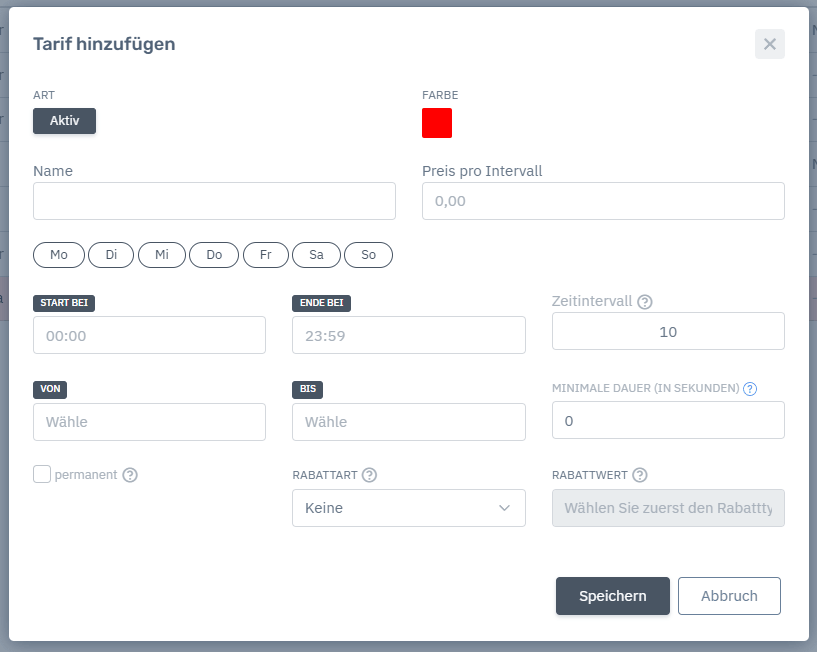
Teambilling: Dialog Tarif hinzufügen mit Name, Preis pro Intervall, Wochentagen, Zeitintervall und Rabatt

Der Dialog „Tarif hinzufügen“ im Testkonto. Zum Vergrößern anklicken.

Tasks von nur wenigen Sekunden

Dauert ein Task nur wenige Sekunden, kannst du ihn auf zwei Wegen behandeln.

Grenze in Sekunden

Am Tarif gibst du eine Grenze an, zum Beispiel 60 Sekunden. Tasks, die kürzer dauern, werden nicht berechnet. Sie sind nicht weg: Teambilling importiert sie und archiviert sie direkt. In der Tätigkeitsübersicht holst du sie über einen Filter wieder sichtbar, falls du einen doch berechnen willst.

Zusammenlegen oder nicht berechnen

In der Praxis legst du zwei oder drei Tasks mit sehr kurzer Dauer zusammen oder berechnest die ganze Zeile nicht. Das sind unsere Mikrotasks.

Du siehst jederzeit, was das Intervall bringt

Nichts passiert im Verborgenen.

Im Dashboard

Dein Umsatz mit und ohne Intervall stehen nebeneinander.

In der Tätigkeitsübersicht

Du siehst die tatsächliche und die berechnete Zeit, beides nebeneinander. Oben rechts zeigen dir mehrere Kästchen beide Werte auch als Gesamtübersicht.

Umsatz mit und ohne Intervall nebeneinander

Im Dashboard steht der Umsatz ohne Intervall (blau) neben dem Umsatz mit Intervall (orange), pro Monat oder Quartal, mit Stunden und Euro.

Das bringt dir: Du siehst, was das Intervall bringt, ohne zu rechnen.
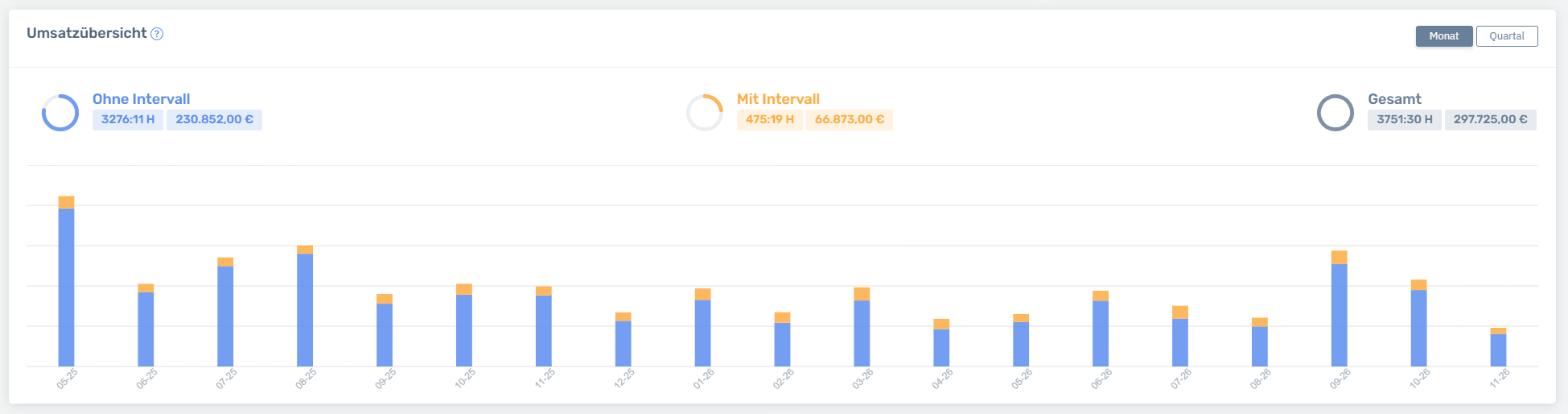
Teambilling Dashboard: Umsatzübersicht mit und ohne Tarifintervall als Balkendiagramm pro Monat

Die Umsatzübersicht im Dashboard. Zum Vergrößern anklicken.

Intervall im Tarif

Das Intervall gehört zum Tarif. Jeder Tarif hat seinen Preis je Intervall, deshalb kannst du für Kernzeit, Abend und Wochenende unterschiedlich takten und rechnen.

Sieh deinen Umsatz mit Intervall

Einen Monat kostenlos testen, keine Kreditkarte nötig, du zahlst nur, wenn du bleibst. Hattest du keine Zeit zum Testen, sprich uns an. Dann verlängern wir die Testphase. Lieber mit Begleitung? Termin buchen

Kostenlos starten