
Lege fest, was eine Sitzung zu welcher Zeit kostet: dein Stundensatz als IT-Dienstleister, getrennt nach Werktag, Abend und Wochenende. Teambilling rechnet danach, nicht nach Gefühl.
Du legst Tarife nach Wochentag und Uhrzeit an, dauerhaft oder nur für einen bestimmten Zeitraum. So gilt für jede Zeit der Preis, den du dafür willst.
Jeder Tarif hat seinen eigenen Preis je Intervall und seine eigene Farbe. In der Tätigkeitsübersicht erkennst du auf einen Blick, nach welchem Tarif eine Zeile läuft.
Hat dein Kunde einen eigenen Tarif, gilt er vor dem globalen Tarif. Wo er nichts abdeckt, springt der globale Tarif ein.
Du legst fest, was eine Sitzung zu welcher Zeit kostet. Teambilling wendet den passenden Tarif an.
Du legst Tarife für bestimmte Wochentage und Zeiten an, zum Beispiel Kernzeit, Abend und Wochenende.
Ein Tarif gilt dauerhaft oder nur von einem Start- bis zu einem Endtermin.
Jeder Tarif hat seinen eigenen Preis je Intervall, seine eigene Farbe, auf Wunsch eine Mindestdauer und einen Rabatt.
Mehr zu Intervallen →
Das Intervall bestimmt, in welchen Schritten Teambilling rechnet. So funktionieren Intervalle →

Ein Tarif ist beides: ein Stundensatz und ein Zeitfenster, in dem dieser Satz gilt.
Du legst fest, was eine Stunde kostet und für welche Zeit dieser Preis gilt.
Tag, Abend, Nacht und Wochenende. Diese Tarife legen IT-Dienstleister üblicherweise an, jeweils mit eigenem Stundensatz.
Es gibt keine Begrenzung. Du kannst theoretisch auch 2000 Tarife anlegen.
Du arbeitest im 15-Minuten-Intervall und dein Stundensatz liegt bei 100 Euro. Dann legst du den Tarif mit 25 Euro je Intervall an, denn so viel kosten 15 Minuten.
Jede Zeile ist ein Tarif mit Name, Wochentagen, Zeitraum, Intervall und Preis. Eine Rabattart steht dabei, wenn du eine hinterlegt hast. Der farbige Punkt ist die Farbe, die du dem Tarif gegeben hast. Neben Aktiv gibt es den Reiter Archiviert, über Neuer Tarif legst du den nächsten an.
Das bringt dir: Du siehst sofort, welche Zeit wie viel kostet, zum Beispiel Werktags, Frühschicht, Spätschicht, Samstag, Sonntag und Nachtarbeit, jeweils mit eigenem Preis.
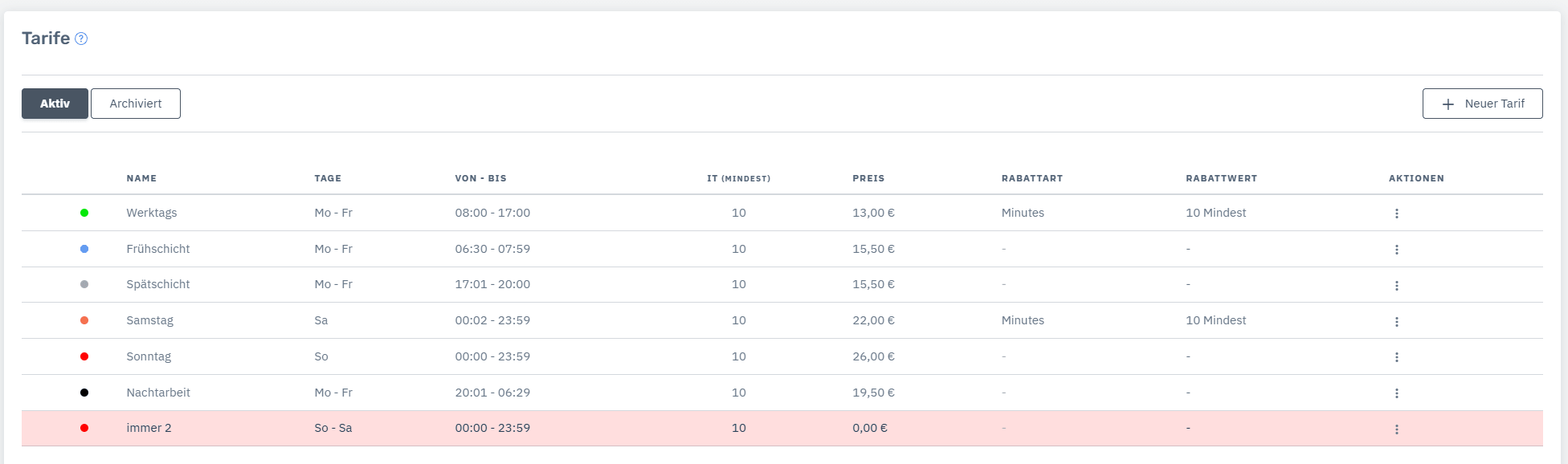
Die Tarifübersicht im Testkonto. Zum Vergrößern anklicken.
Du trägst Name und Preis pro Intervall ein, wählst die Wochentage und das Zeitfenster. Beispiel: 100 € pro Stunde bei einem Intervall von 15 Minuten sind 25 € pro Intervall. Das Zeitintervall legt deine Taktung fest, 0 bedeutet kein Intervall. Bei der minimalen Dauer gibst du eine Grenze in Sekunden an. Mit „permanent“ gilt der Tarif dauerhaft, sonst legst du einen Zeitraum von bis fest. Einen Rabatt kannst du zusätzlich hinterlegen.
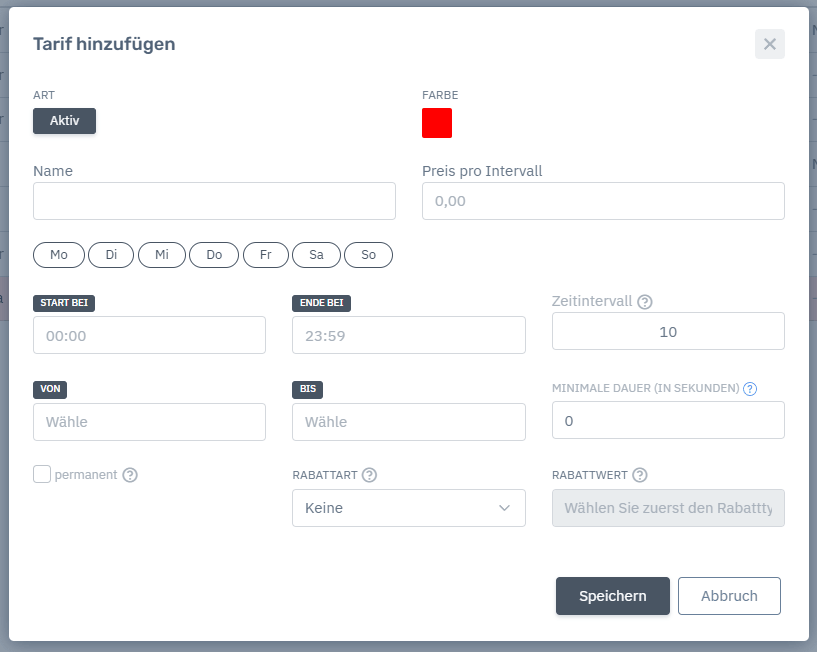
Der Dialog „Tarif hinzufügen“ im Testkonto. Zum Vergrößern anklicken.
Du kannst einem Kunden einen eigenen Tarif geben, zum Beispiel einen Spezialpreis. Wo der Kundentarif etwas abdeckt, gilt er. Alles, was er nicht abdeckt, kommt aus dem globalen Tarif.
Gibt es für eine Zeit keinen speziellen Kundentarif, zieht Teambilling den globalen Tarif heran. Du musst nicht für jeden Kunden alle Tarife neu anlegen.
Eine Tarifzone ist ein Zeitfenster mit eigenem Preis, zum Beispiel Kernzeit, Abend oder Wochenende.
Eine Sitzung von 17:30 bis 18:30 Uhr, und um 18 Uhr beginnt der Abendtarif: Das nennen wir Tarifüberschneidung. Die Zeile wird ganz normal übernommen und in der Tätigkeitsübersicht angezeigt, als eine Zeile von 17:30 bis 18:30 Uhr, farblich markiert.
Du klickst die Zeile an und entscheidest: Tagtarif, Abendtarif oder splitten. Beim Splitten wird die Zeile genau auf der Tarifgrenze abgeschnitten. Aus einer Zeile werden zwei, eine rechnest du zum Tagtarif, die andere zum Abendtarif.
Beim selben Kunden überlappen sich Zeiten. Die Tätigkeitsübersicht zeigt dir auch diese Überschneidung an, damit du sie prüfst, bevor du abrechnest.
Drei Dinge, die du über deine Tarife steuerst.
Eine Preiserhöhung kündigst du deinem Kunden vorher an, denn er hat dann ein Sonderkündigungsrecht. In Teambilling gibst du dem bisherigen Tarif ein Ende, zum Beispiel am 30. November. Dann klonst du deine Tarife und lässt die Kopien am 1. Dezember mit dem neuen Preis starten. Bis zum 30. November rechnest du noch zum alten Preis, danach zum neuen. Den neuen Tarif markierst du mit der Schaltfläche „permanent“, er hat dann kein Ende. Läuft er irgendwann aus, nimmst du die Schaltfläche heraus und setzt ein Ende.
Am Tarif gibst du eine Grenze in Sekunden an, zum Beispiel 60. Tasks, die kürzer dauern, berechnest du nicht. Sie werden trotzdem importiert und archiviert, du holst sie bei Bedarf wieder zurück. Mehr dazu auf der Seite Intervalle.
Teambilling kennt Montag bis Sonntag. Ob ein Tag ein Feiertag ist, spielt dabei keine Rolle. Der Sonntagstarif ist meistens der Feiertagstarif. Ist an einem Mittwoch Feiertag, markierst du alle Zeilen dieses Mittwochs und sagst Teambilling, dass sie nach dem Tarif vom Sonntag berechnet werden. So einfach ist das.
Einen Monat kostenlos testen, keine Kreditkarte nötig, du zahlst nur, wenn du bleibst. Hattest du keine Zeit zum Testen, sprich uns an. Dann verlängern wir die Testphase. Lieber mit Begleitung? Termin buchen